
本地协作模式:源代码不离开本地
本地协作模式:源代码不离开本地也能申请软著
如果您担心把项目源代码上传到第三方服务器,软宝宝提供了本地协作模式。在此模式下,源代码的分析过程完全在您的本地设备上完成,您只需要把分析后的结构化数据上传到软宝宝,即可继续生成软著申请所需的指南、申请表等材料。
什么是本地协作模式?
本地协作模式是软宝宝为注重代码隐私的用户设计的一种工作方式。它的核心思路是:
- 源代码不离开本地:您本地的 Agent 直接读取项目代码,完成代码结构、模块关系、功能说明等分析。
- 只上传结构化分析结果:本地 Agent 输出的是
source_code_meta这类结构化数据,而不是原始代码文件。 - 截图与文档流程可由 Agent 调度:除注册、登录、生成 API key 外,软件截图上传、图片润色结果上传、文档生成与下载触发都可通过 Agent 调用 MCP 工具完成。
- 云端只负责处理与生成:软宝宝服务器接收结构化结果并生成最终文档,源代码本身仍不上传。
这样既保留了软宝宝自动化生成材料的能力,又把最敏感的数据留在了您的本地。
适合哪些场景?
本地协作模式特别适合以下情况:
- 项目代码涉及商业机密或核心技术,不方便外传。
- 公司或团队对代码上传有合规要求。
- 项目包含敏感数据、隐私相关模块,希望最小化上传内容。
- 您已经在本地使用 LLM 或 MCP 客户端,希望把软宝宝接入现有工作流。
工作流程概览
  sequenceDiagram
    participant User as 用户
    participant Agent as 用户本地 Agent
    participant MCP as 软宝宝 MCP Server
    participant Web as 软宝宝网页端
    participant Server as 软宝宝服务器

    User->>Web: 登录并创建 API key
    User->>Agent: 提供 URL 和 API key,并发起本地协作任务
    Agent->>MCP: 在 MCP 客户端中完成连接配置

    Agent->>MCP: 调用 rzcode_create_project
    MCP->>Server: POST /api/projects(mode=local)
    Server-->>MCP: 返回 project_id
    MCP-->>Agent: 项目创建成功

    Agent->>MCP: 调用 rzcode_get_source_code_meta_requirements
    MCP-->>Agent: 返回 schema 与字段说明
    Agent->>Agent: 分析本地代码目录并生成 source_code_meta
    Agent->>MCP: 调用 rzcode_upload_source_code_meta
    MCP->>Server: PUT /api/projects/<id>/source-code-meta
    Server-->>MCP: 元数据已保存
    MCP-->>Agent: 上传成功

    Agent->>MCP: 上传软件截图并触发图片分析
    MCP->>Server: 触发图片分析任务
    Server-->>MCP: 图片提取完成

    Agent->>MCP: 调用 rzcode_upload_image_polished_content
    MCP->>Server: PUT /api/projects/<id>/image-polished-content
    Server-->>MCP: 润色内容已保存
    MCP-->>Agent: 上传成功

    Agent->>MCP: 触发并下载指南 / 申请表
    MCP->>Server: 生成文档并返回下载结果
    Server-->>MCP: 文档生成完成
    MCP-->>Agent: 返回下载结果
网页端(仅账号)vs. Agent + MCP:操作分工
| 操作 | 在哪里完成 | 说明 |
|---|---|---|
| 注册账号 | 软宝宝网页端 | 完成账号注册。 |
| 登录账号 | 软宝宝网页端 | 登录后可进入设置与项目页面。 |
| 获取 API key | 软宝宝网页端 | 在「设置」页面生成并复制。 |
| 配置 MCP 连接 | 用户本地 Agent | 用户提供 URL 与 API key 后,由 Agent 在 MCP 客户端完成配置。 |
| 创建本地项目 | 用户本地 Agent | Agent 调用 rzcode_create_project,模式为 local。 |
| 查看代码分析字段要求 | 用户本地 Agent | Agent 调用 rzcode_get_source_code_meta_requirements 获取 schema。 |
| 分析本地代码 | 用户本地 Agent | 读取代码目录,按 schema 输出 source_code_meta。 |
| 上传代码分析结果 | 用户本地 Agent | Agent 调用 rzcode_upload_source_code_meta。 |
| 上传软件截图 | 用户本地 Agent | Agent 调用 MCP 工具上传截图并触发分析。 |
| 上传图片润色结果 | 用户本地 Agent | Agent 调用 rzcode_upload_image_polished_content。 |
| 生成并下载文档 | 用户本地 Agent | Agent 触发文档生成并拿到下载结果。 |
前置准备
开始之前,请确保您已完成以下准备:
- 注册并登录软宝宝账号。
- 在软宝宝网页端「设置」中生成 API key,并妥善保存。
- 在本地安装支持 MCP 的客户端,例如 WorkBuddy、Claude Desktop、Cursor 等。下文以 WorkBuddy 为例说明配置步骤。
安装并使用软宝宝 Skill(推荐)
软宝宝 Skill 是本地协作模式的推荐使用方式,安装后只需一条命令即可自动完成代码分析、材料整理与文档生成。
方法一:通过 SkillHub 安装
访问 SkillHub - rzcode-workflow-skill 完成安装。
方法二:通过 Red Skill 商店安装
复制并发送以下提示词给你的 Agent:
现在为你安装Skill,先来检查是否已安装Red Skill商店,请根据 https://redskill.xiaohongshu.net/install.md 安装RedSkill 商店,然后安装rzcode-workflow-skill技能。若已安装,则直接安装 rzcode-workflow-skill 技能。使用方法
Skill 安装完成后,在对话框中输入:
/rzcode-workflow-skill 生成 全部 / 源代码 / 使用说明 / 申请帮助 文档其中末尾参数用于指定要生成的文档类型,可替换为:
全部:一次性生成源代码、使用说明与申请帮助文档源代码:仅生成源代码相关说明使用说明:仅生成软件使用说明申请帮助:仅生成申请辅助文档
备选方案:手动配置 MCP
如果你无法使用软宝宝 Skill,也可以直接在支持 MCP 的客户端中手动配置软宝宝 MCP Server。下文以 WorkBuddy 为例说明配置步骤。
第一步:添加 MCP 配置
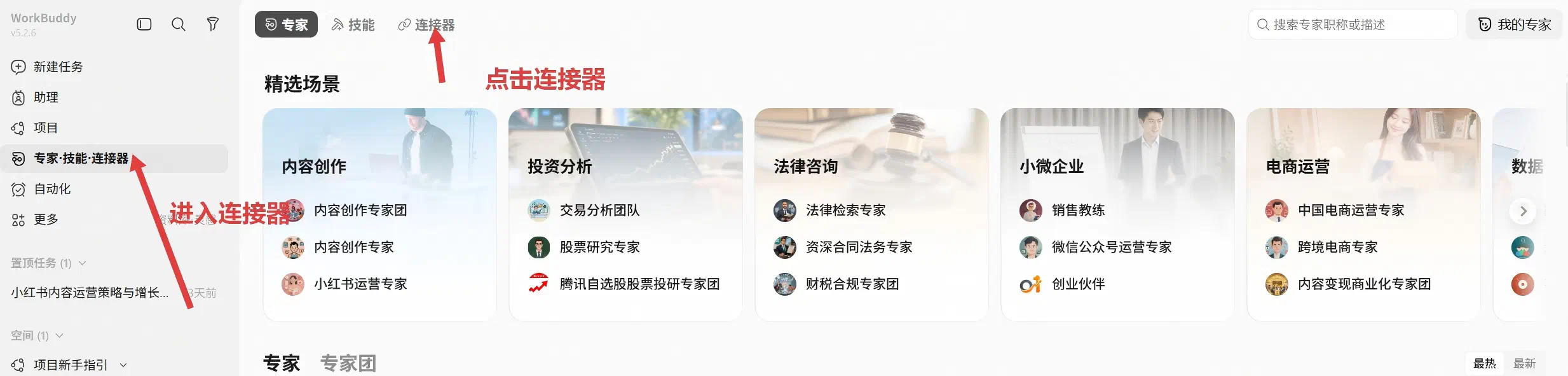
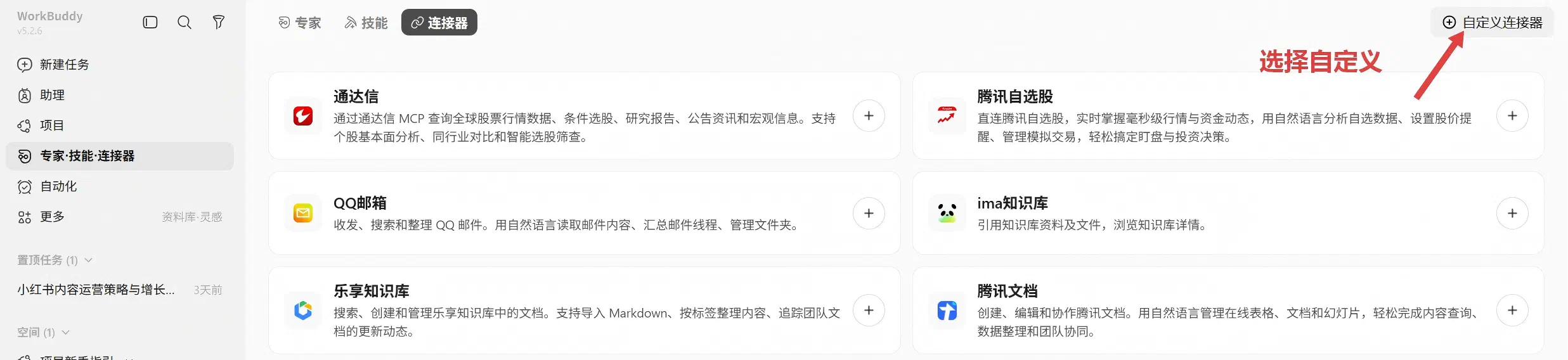
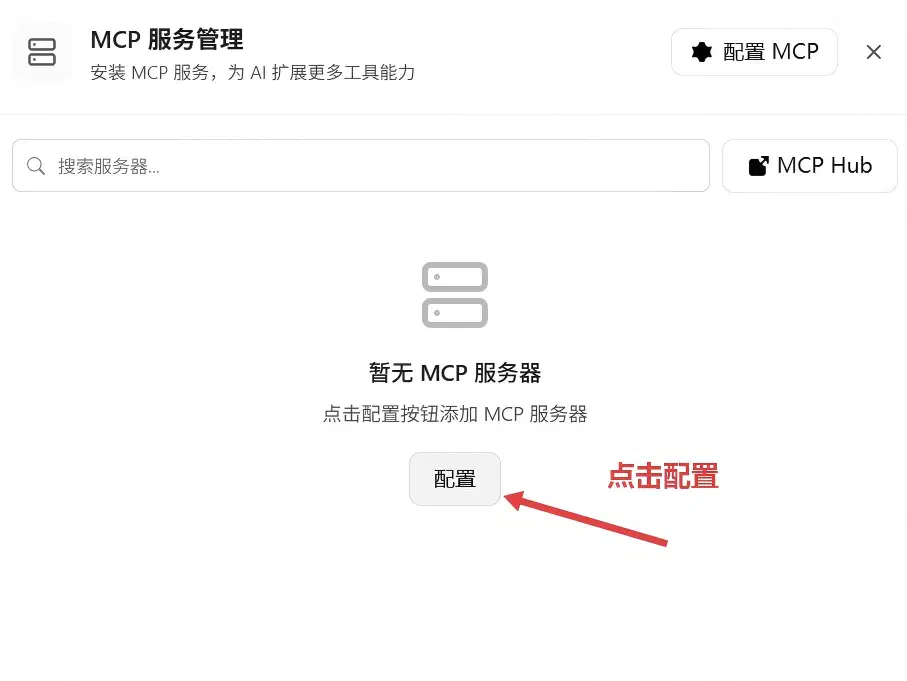
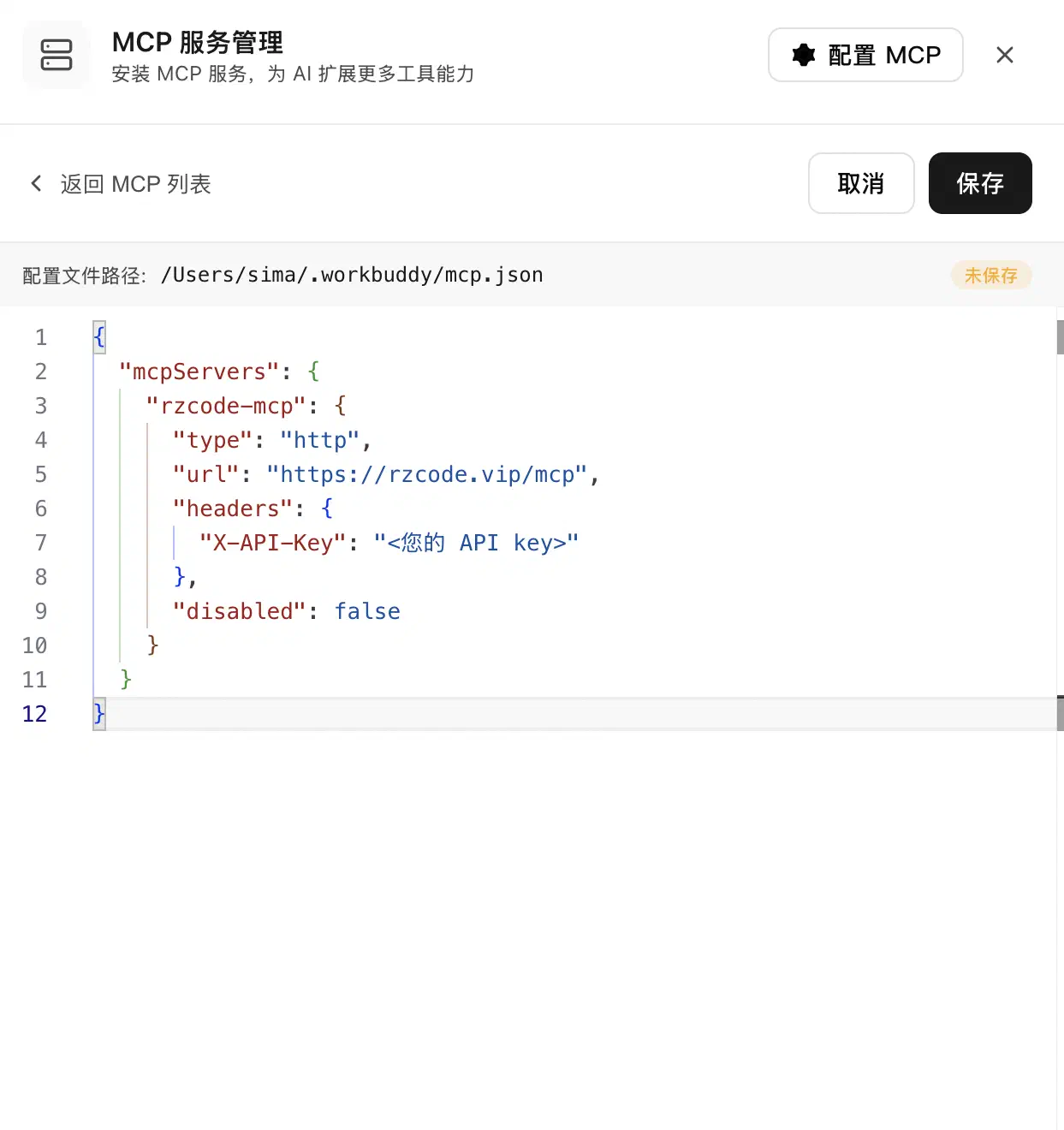
在 WorkBuddy 中找到「自定义连接器」,点击「配置 MCP」。如果配置文件为空,直接粘贴以下内容;如果已有 mcpServers 字段,请将 rzcode-mcp 那一段合并进去。
{
  "mcpServers": {
    "rzcode-mcp": {
      "type": "http",
      "url": "https://rzcode.vip/mcp",
      "protocolVersion": "0.6.1",
      "headers": {
        "X-API-Key": "<您的 API key>"
      }
    }
  }
}
说明:
<您的 API key>需要替换为您从软宝宝网页端「设置」中生成的实际 API key。
保存后返回「MCP 服务管理」页面。
第二步:如何找到X-API-Key
- 打开软宝宝设置页面
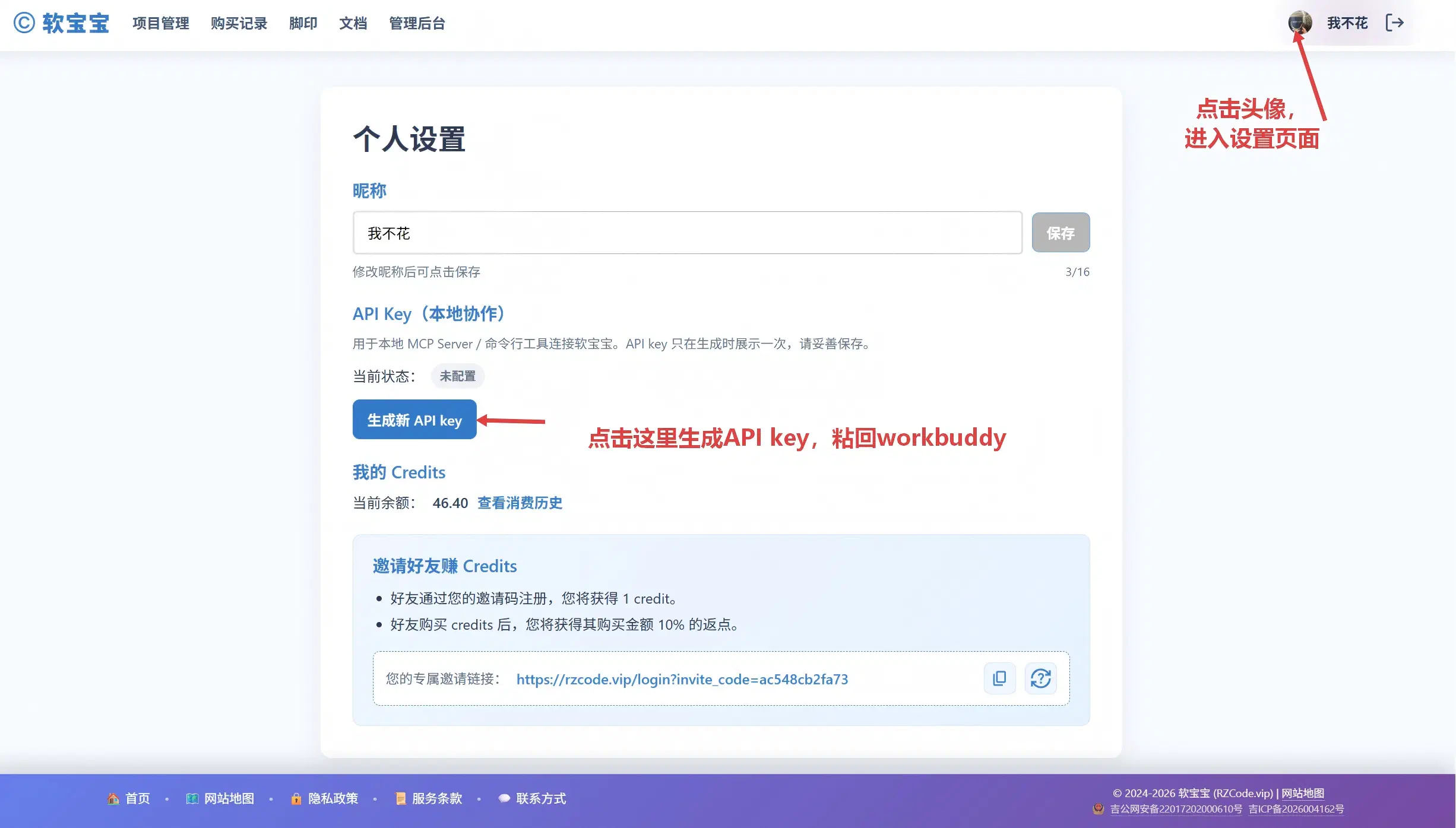
- 点击生成API key, 然后将key粘贴回workbuddy的mcp配置里。
第三步:启用并信任 MCP
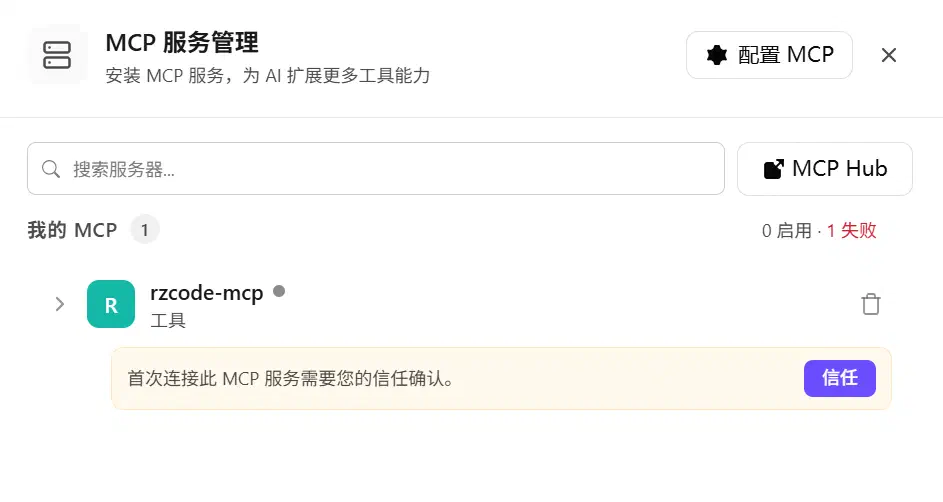
在「MCP 服务管理」的「我的 MCP」列表中,找到 rzcode-mcp。首次连接前,WorkBuddy 会提示您「信任」该服务,点击确认。
连接成功后,您可以看到软宝宝 MCP 提供的工具,例如:
rzcode_create_projectrzcode_list_projectsrzcode_get_source_code_meta_requirementsrzcode_upload_source_code_metarzcode_upload_image_polished_content
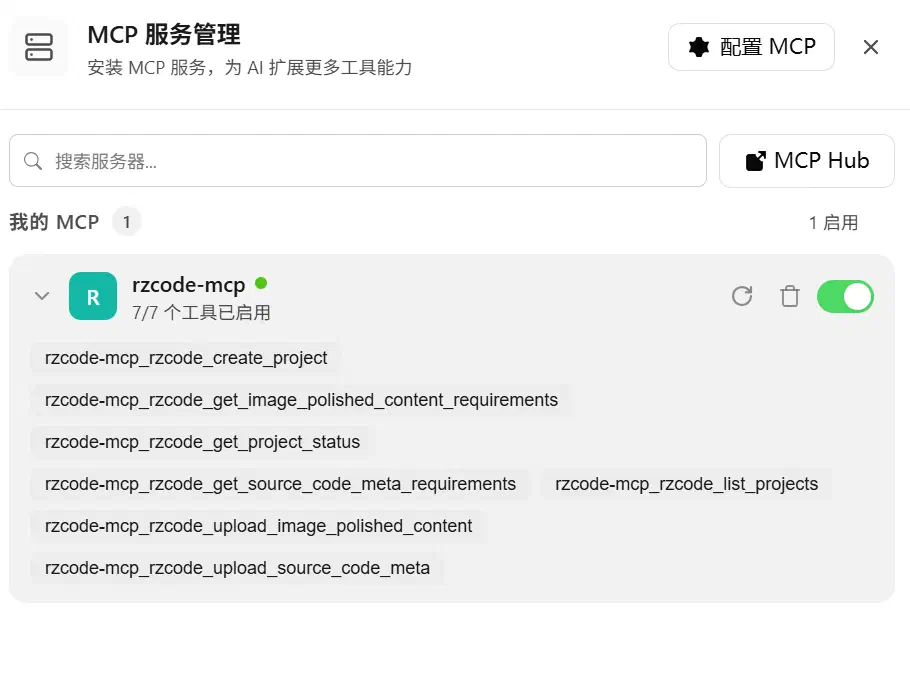
第四步:选择本地代码目录
进入工作区间
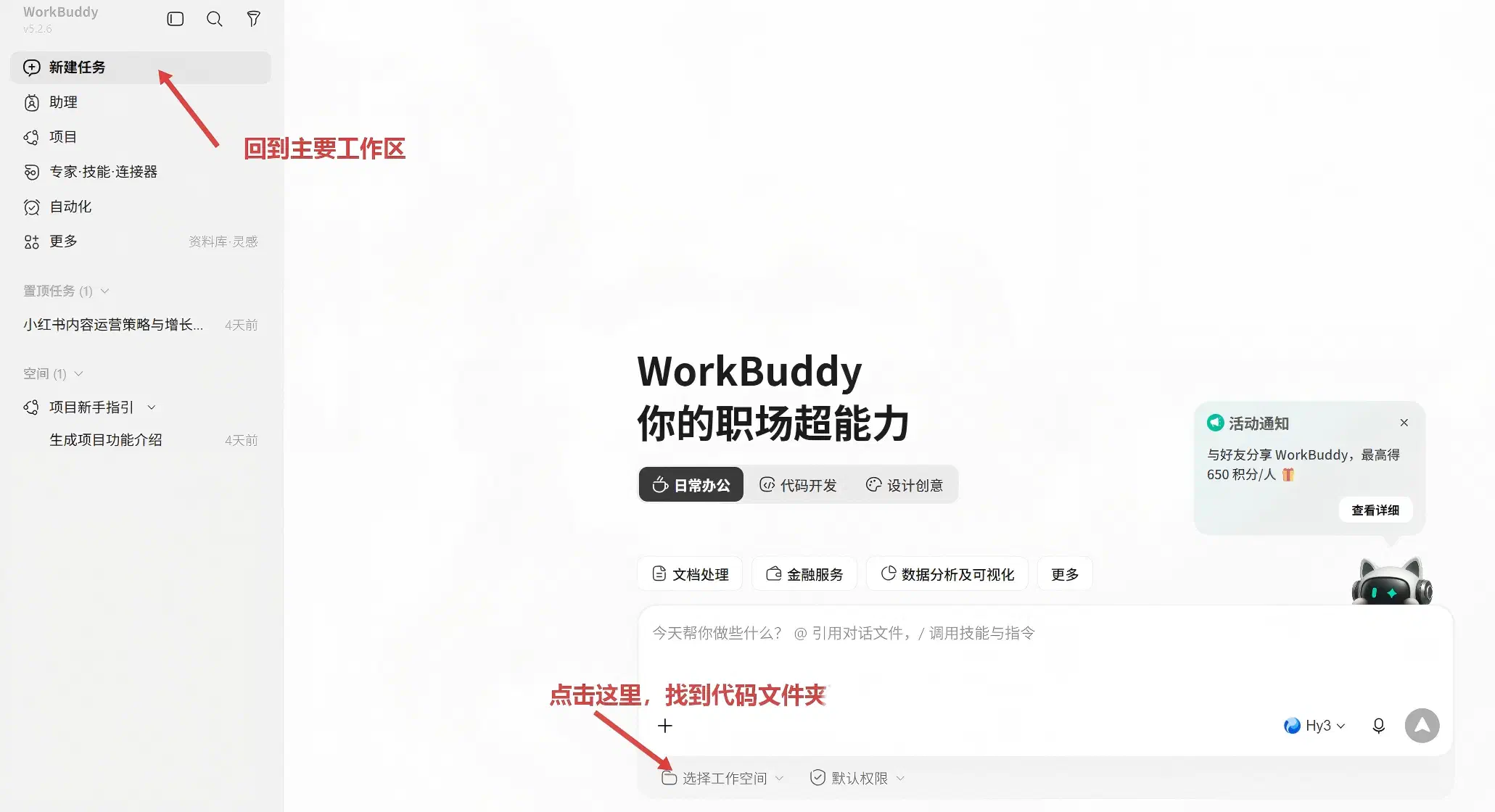 在 WorkBuddy 新建任务时,点击「选择工作空间」,然后选择您要申请软著的项目代码所在文件夹。后续本地 Agent 将读取该目录进行分析。
第五步:使用 MCP 工具
配置完成后,您可以在支持 MCP 的 Agent 中直接调用软宝宝 MCP 工具。典型流程为:创建本地项目 → 获取代码元数据要求 → 在本地分析代码并生成 source_code_meta → 上传代码元数据 → 上传图片润色内容 → 在软宝宝网页端生成并下载文档。
测试 MCP 连接
配置完成后,可以用自然语言测试工具是否正常可用:
/rzcode-workflow-skill 列出我的软宝宝项目

或

/rzcode_list_projects 列出我的软宝宝项目
或
使用 rzcode-mcp 帮我创建一个新的本地协作项目如果返回了项目列表或创建结果,说明 MCP 连接成功。
数据安全说明
为了让您放心使用本地协作模式,我们在这里明确说明上传与不上传的内容:
不会上传到软宝宝服务器的内容:
- 原始源代码文件。
- 代码目录结构中的完整路径(除非您主动写入
source_code_meta的字段中)。 - 编译产物、依赖文件、配置文件等本地文件。
会上传到软宝宝服务器的内容:
- 您主动生成的
source_code_meta结构化数据。 - 您主动上传的软件截图。
- 截图分析后的
image_polished_content润色文本。
也就是说,您始终掌控着哪些数据离开本地。如果您希望完全避免某部分代码信息外传,可以在本地生成 source_code_meta 时按需脱敏或精简。
常见问题
1. 本地协作模式会影响生成文档的质量吗?
不会。只要 source_code_meta 的字段填写完整、准确,软宝宝生成的文档质量与云端上传源代码模式一致。关键在于本地 Agent 对代码的理解是否充分。
2. 我需要自己写代码分析的 prompt 吗?
可以参考 rzcode_get_source_code_meta_requirements 返回的 schema 和字段说明,让本地 Agent 按规范输出。您也可以让 MCP 工具直接帮助您生成合适的分析指令。
3. 图片一定要上传吗?
生成软件使用手册等需要截图的文档时,必须提供图片。
4. 已经上传了源代码的项目能切换成本地协作模式吗?
模式是在创建项目时决定的。如需切换,建议新建一个本地协作项目并重新上传 source_code_meta。
5. API key 泄露了怎么办?
请立即在软宝宝网页端「设置」中删除旧 API key 并重新生成。旧 key 会立刻失效,无法继续调用服务。
随时可转为云端项目
本地协作项目并非一成不变。如果您后续希望获得更完整的云端分析能力,随时可以进入软宝宝网页端的项目详情页面,上传项目的源代码,即可将该本地协作项目转换为云端项目。
转换后,软宝宝将基于完整源代码重新进行分析与材料生成,源代码会按照云端项目的流程进行处理。
下一步
安装并配置完成后,您可以:
- 在网页端完成注册、登录并生成 API key。
- 在本地 Agent 一次性执行项目创建、代码分析结果上传、截图相关处理。
- 由 Agent 触发并下载指南/申请表结果。
如果在安装、配置或使用过程中遇到问题,欢迎通过 企微联系客服获取帮助。