
软著撤回流程步骤【图文详解】
软著撤回流程步骤【图文详解】
软件著作权申请提交后,如果发现申请信息填写错误、材料存在问题,或者需要重新申请,可以通过版权保护中心在线提交撤回申请。
整个流程无需邮寄材料,正常情况下 1~3 个工作日即可完成撤回。
第一步:准备版权中心实名账号
首先需要准备一个中国版权保护中心实名认证账号。
支持两种方式:
- 使用著作权人自己的账号办理;
- 使用代理人或第三方账号办理。
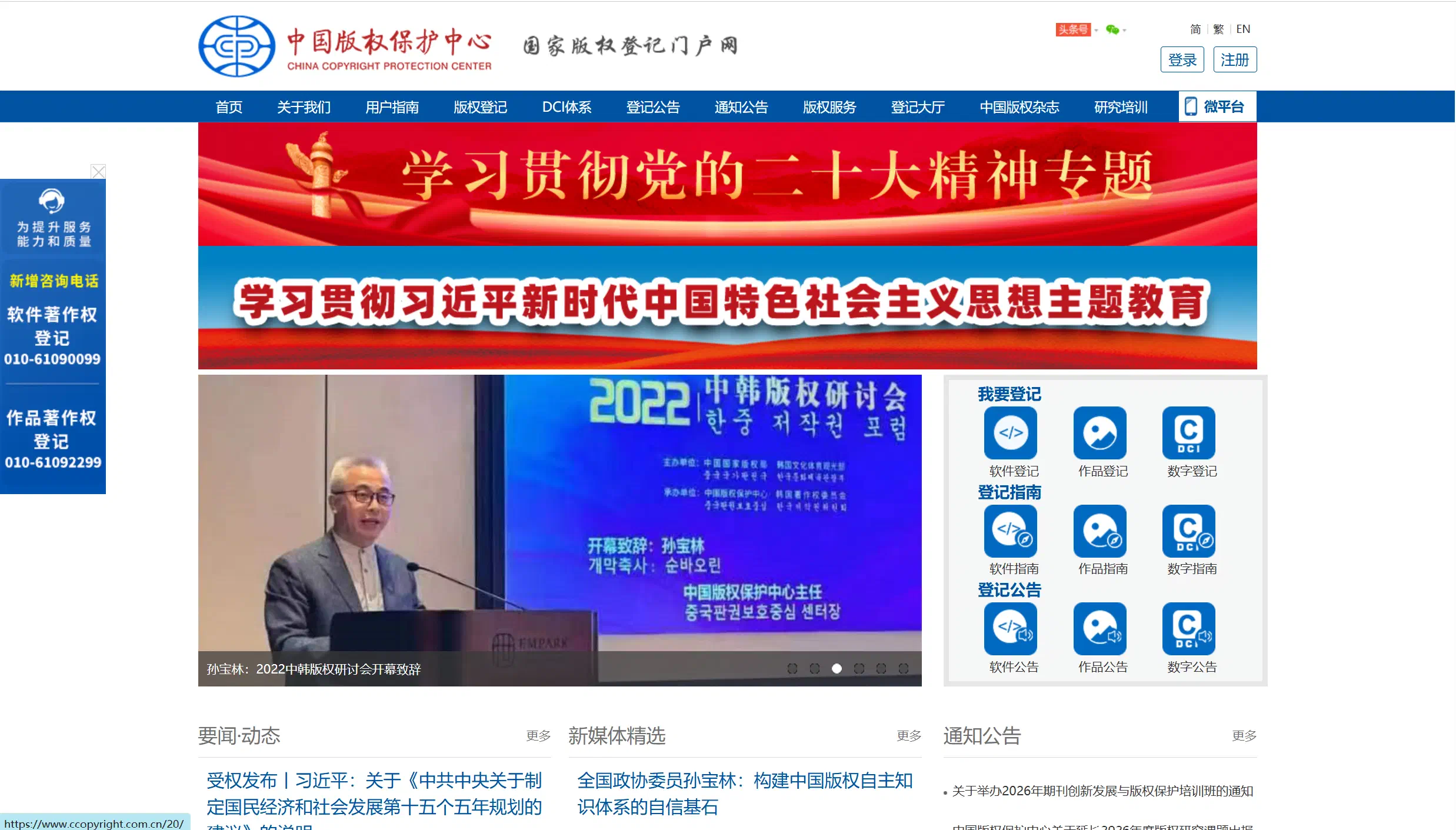
📷 图1:登录版权中心官网
第二步:进入撤回申请入口
登录版权中心官网后,依次进入:
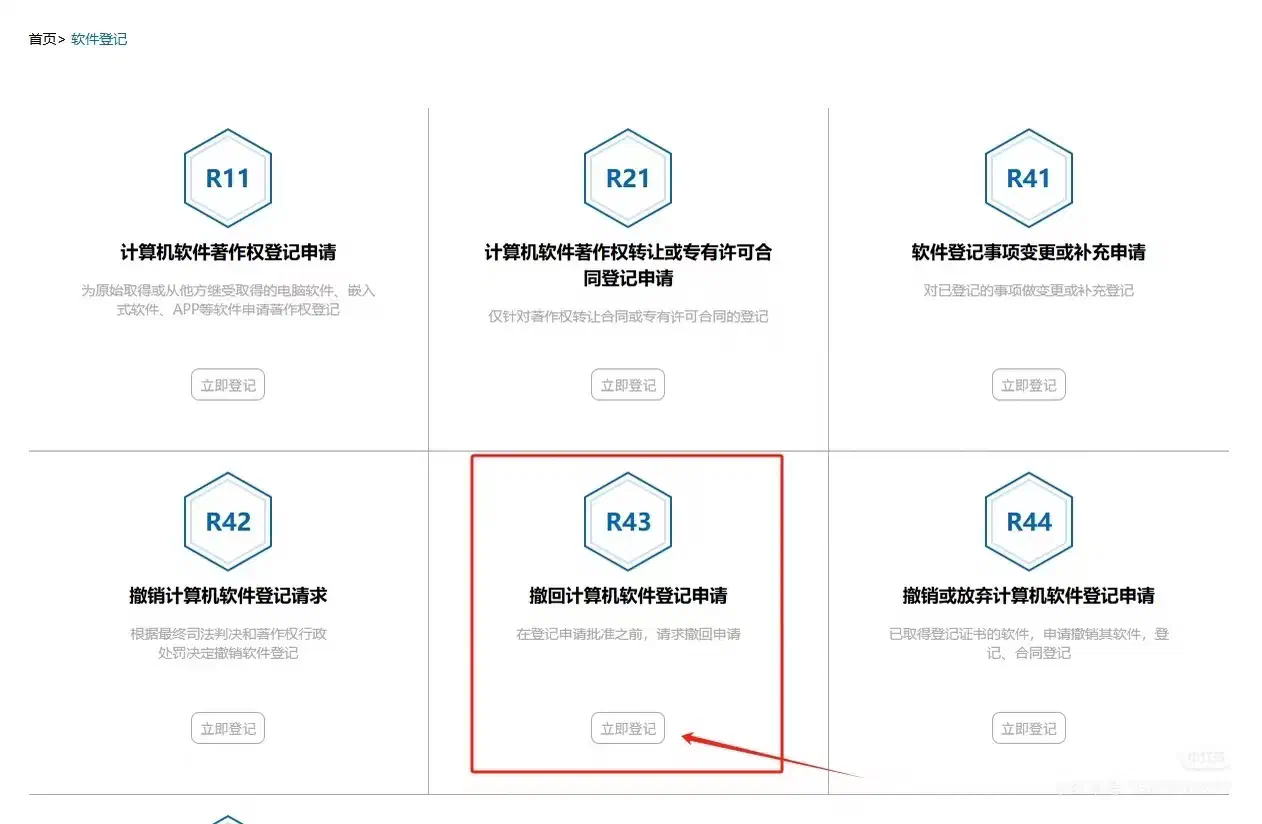
版权登记 → 软件登记 → 计算机软件著作权相关登记 → R43 撤回计算机软件登记申请
进入后即可开始办理撤回业务。
📷 图2:R43 撤回申请入口
第三步:填写申请流水号
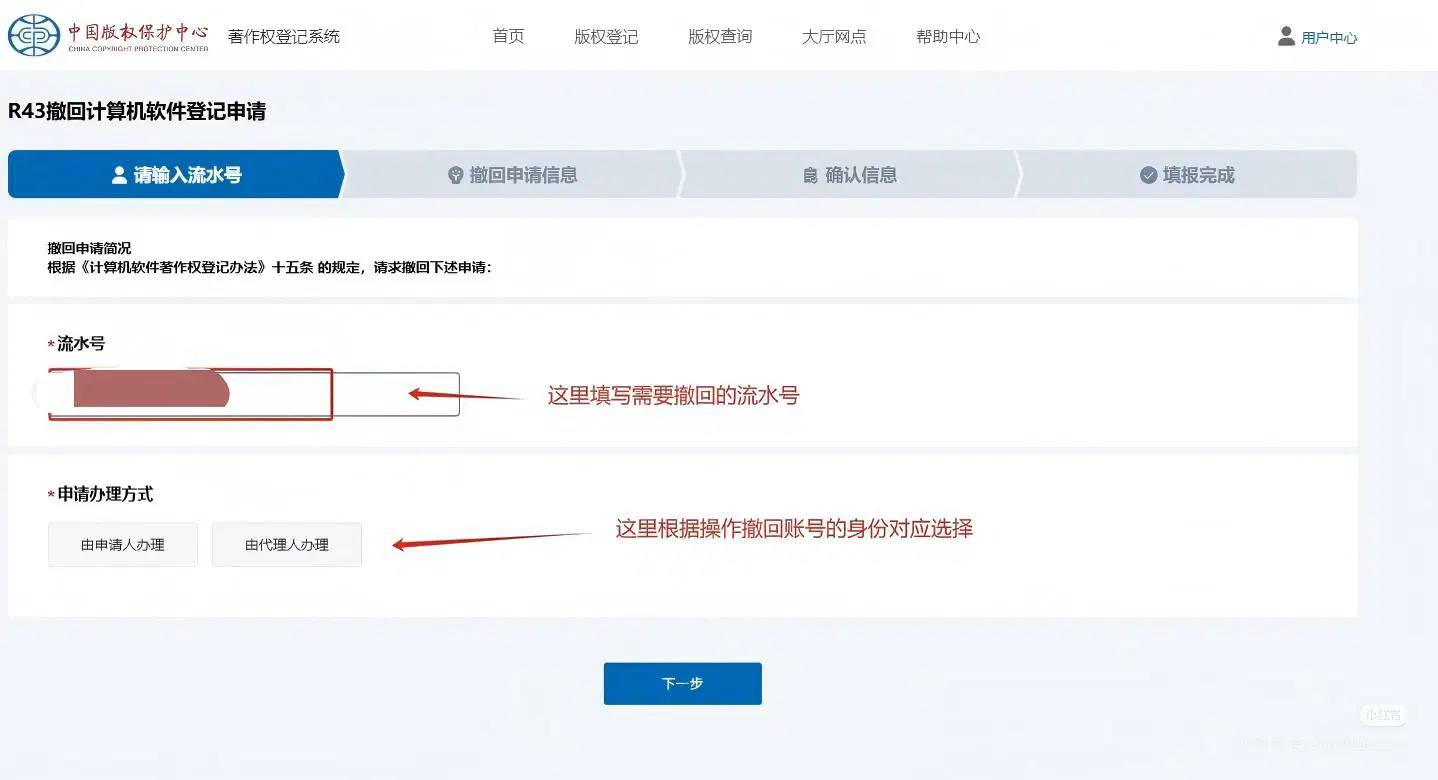
输入需要撤回的软件著作权申请流水号。
随后选择办理人身份:
- 申请人
- 代理人
本文以代理人身份进行演示。
如果使用申请人账号办理,会省去一次短信授权验证。
📷 图3:填写流水号及办理人身份
第四步:验证著作权人身份
填写著作权人的身份信息,包括:
- 姓名(或单位名称)
- 身份证号(统一社会信用代码)
- 联系方式
填写完成后:
- 点击保存
- 点击下一步
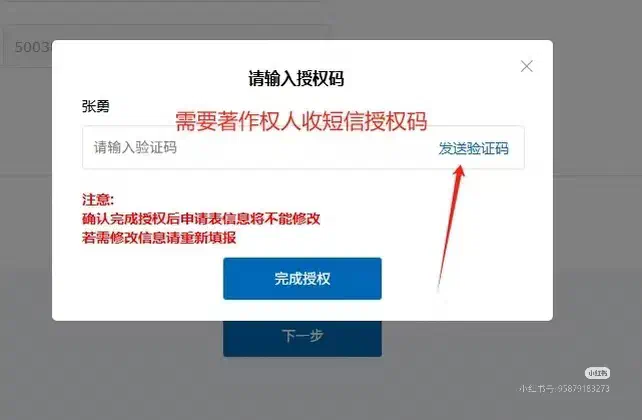
- 系统发送短信验证码
- 著作权人提供验证码
- 完成身份核验
验证成功后,将进入撤回申请页面。
📷 图4:填写著作权人信息
📷 图5:短信验证码验证
第五步:填写撤回原因
填写撤回登记原因,例如:
- 申请信息填写错误
- 软件名称需要修改
- 著作权人信息有误
- 材料需重新整理后提交
填写完成后点击下一步即可。
注意:
现在《撤回声明》文件不是必须上传,可以不动。
很多人还在网上找撤回声明模板,其实最新版版权系统已经取消了该步骤。
📷 图6:填写撤回理由
📷 图7:确认提交会再次要求输入验证码
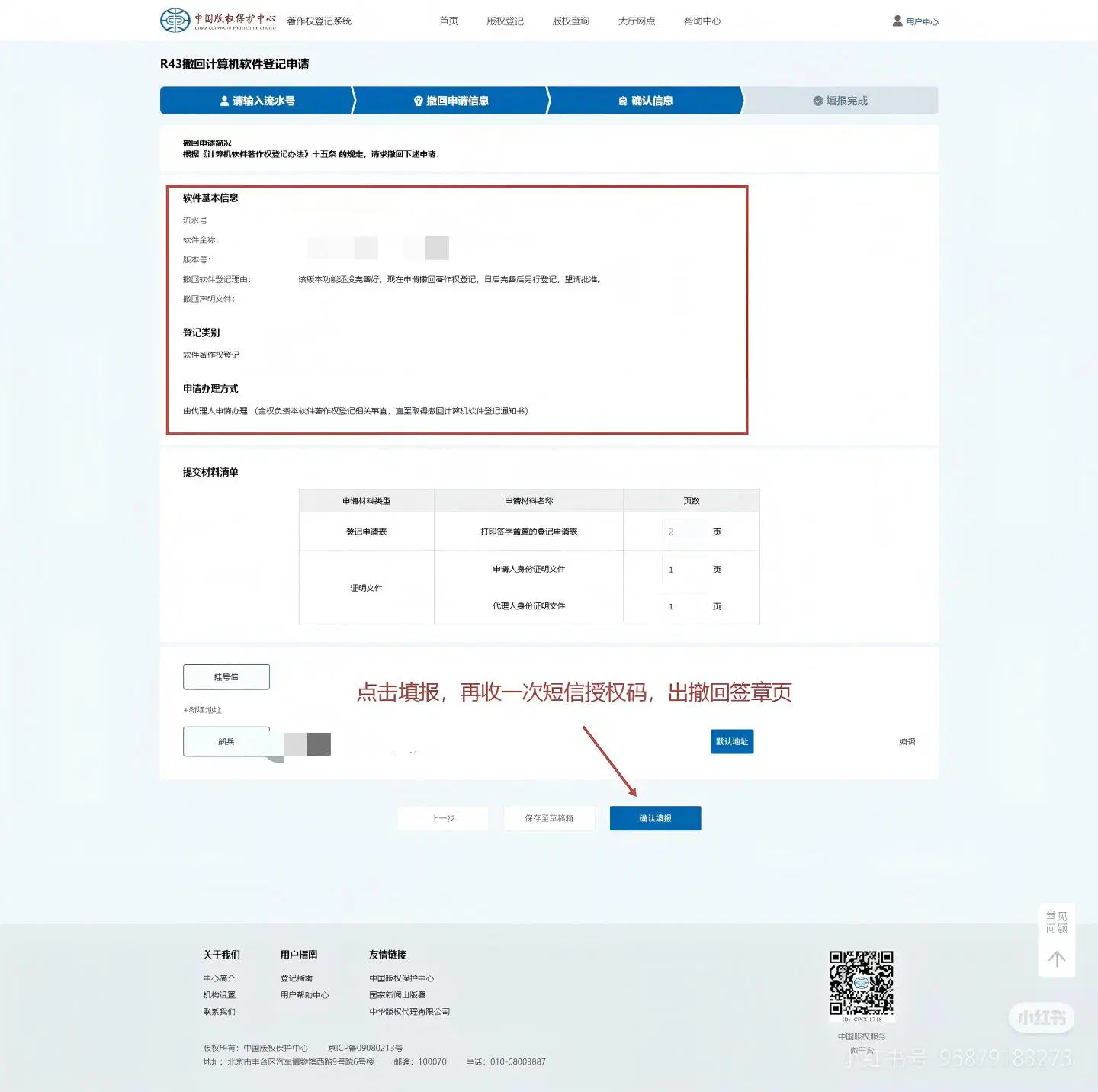
第六步:生成并签署撤回签章页
系统会再次发送短信验证码。
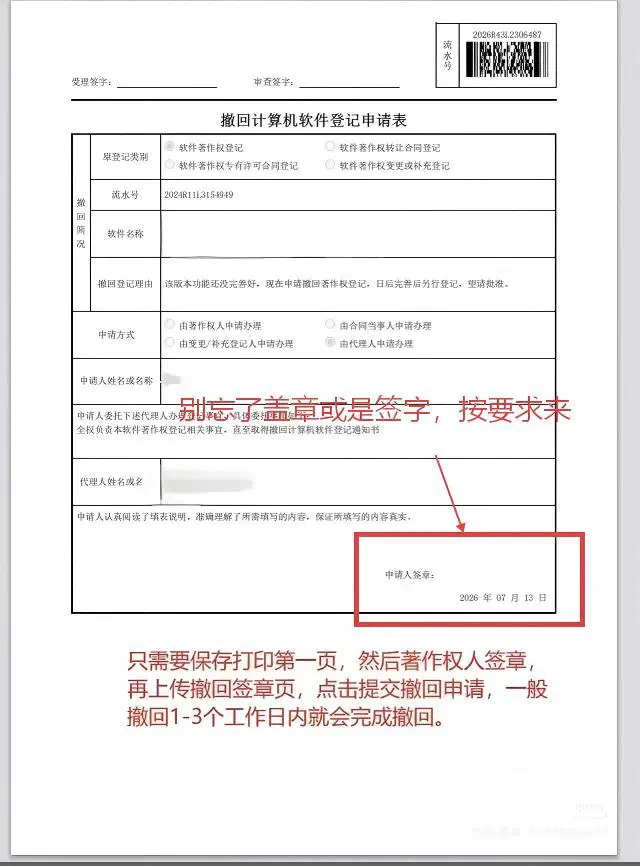
验证成功后,自动生成撤回签章页。
操作步骤:
- 下载签章页;
- 打印第一页;
- 著作权人签字(单位盖章)。
📷 图8:生成撤回签章页
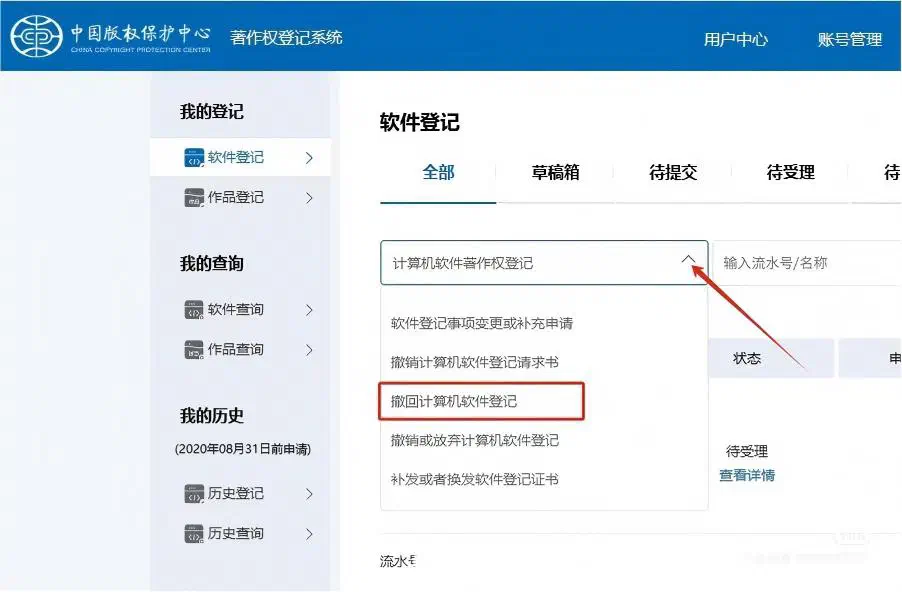
第七步:上传签章页
重新回到版权中心官网。
找到:
撤回签章页上传入口
新版版权系统进行了调整,需要:
- 手动选择登记类型;
- 找到对应的撤回申请;
- 点击上传签章页;
- 提交即可。
📷 图9:上传签章页
第八步:等待审核
提交成功后,版权中心一般会在:
1~3 个工作日
完成撤回审核。
审核通过后,该软件著作权申请将正式撤回,可以重新提交新的申请。
注意事项
如果一个软件有多个著作权人,需要特别注意:
- 每位著作权人都需要完成短信授权;
- 每位著作权人都会收到 2 次短信验证码;
- 最终生成的撤回签章页需要全体著作权人签字(或盖章);
- 所有签字完成后,再统一上传至版权中心官网。
否则,撤回申请将无法通过审核。
常见问题
一个软件可以撤回几次?
只要申请尚未完成登记,一般都可以提交撤回申请。
撤回后还能重新申请吗?
可以。
撤回成功后,可以修改软件名称、申请材料、著作权人信息等内容,再重新提交新的软件著作权申请。
撤回需要缴费吗?
目前版权中心在线办理撤回申请一般无需额外缴费。
撤回后多久可以重新申请?
通常撤回审核通过后,即可重新发起新的软件著作权申请,无需等待较长时间。
总结
软件著作权撤回流程并不复杂,总体分为以下 8 个步骤:
- 准备版权中心实名认证账号;
- 进入 R43 撤回计算机软件登记申请;
- 填写申请流水号;
- 验证著作权人身份;
- 填写撤回原因;
- 生成并签署撤回签章页;
- 上传签章页;
- 等待 1~3 个工作日完成撤回审核。
整个流程均可在线完成,最新版版权系统已经取消了上传《撤回声明》的要求,只需按流程完成身份验证和签章上传即可。